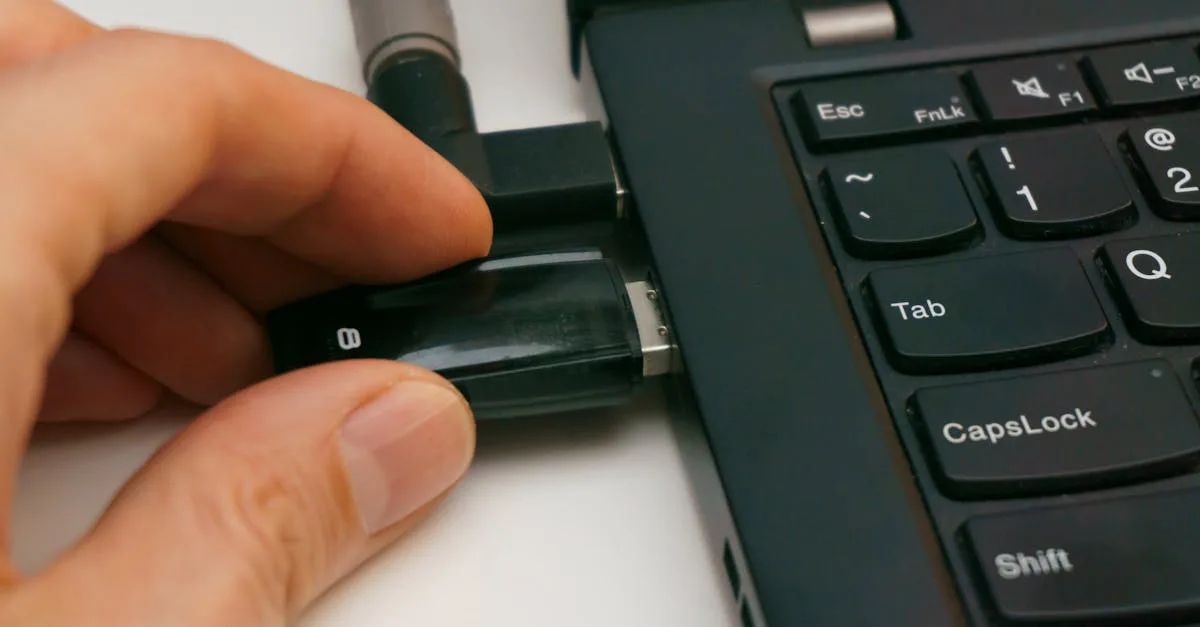
La clé USB est devenue un compagnon indispensable du quotidien, facilitant le transfert, le stockage et le partage de données. Cependant, rien n’est plus frustrant que de tomber face à une clé USB protégée en écriture et de se voir refuser la modification ou l’ajout de fichiers. Ce problème courant peut avoir des causes diverses, et heureusement, de nombreuses solutions existent pour enlever la protection et déverrouiller USB rapidement. Que le blocage soit dû à un verrou physique ou à une restriction logicielle, cet article explore minutieusement les méthodes efficaces en 2026 pour retrouver pleinement le contrôle de votre périphérique.
Au cœur de cette problématique, il est essentiel de comprendre les mécanismes derrière cette protection: un dispositif parfois utile pour éviter la perte accidentelle de fichiers, mais qui peut aussi surgir à cause de pannes matérielles ou de logiciels défaillants. Le problème d’écriture USB est une alerte qui signale que la clé est en lecture seule, ce qui peut freiner la productivité, surtout quand on travaille sur des projets importants ou lors d’échanges de fichiers.
En 2026, même si le matériel s’est amélioré, la compatibilité entre les systèmes d’exploitation, notamment Windows 10/11, et les anciennes architectures est toujours cruciale. Cet article propose alors d’explorer, étape par étape, des solutions allant de la manipulation simple d’un interrupteur physique à l’usage d’outils systèmes comme les commandes DiskPart, en passant par des méthodes via l’éditeur de registre ou des logiciels tiers puissants, y compris ceux permettant le formatage clé USB. Un chapitre est aussi consacré à la prévention pour éviter que ce souci ne se reproduise et à une FAQ pratique pour répondre aux questions habituelles sur ce thème.
Enfin, pour saisir pourquoi il est parfois nécessaire d’envisager le remplacement de la clé lorsque la protection persiste après plusieurs tentatives, une exploration technique des causes matérielles viendra éclairer les usagers avertis. Ce guide complet, pensé pour tout utilisateur sous Windows, offre une vision claire pour résoudre ce frein et continuer à exploiter pleinement ses supports nomades de stockage.
En bref :
- Protection en écriture empêche toute modification ou ajout de fichiers sur une clé USB.
- Les causes peuvent être matérielles (verrou physique, usure) ou logiciels (paramètres système, virus).
- Déverrouiller USB passe parfois par des méthodes simples comme le commutateur ou des commandes avancées avec DiskPart.
- Le formatage clé USB via un logiciel spécialisé est une solution efficace si les méthodes système échouent, mais supprime les données.
- Des précautions sont nécessaires pour protéger durablement ses données et éviter les blocages ultérieurs.
Causes courantes d’une clé USB protégée en écriture et erreurs associées
Une clé USB protégée en écriture se manifeste souvent par des messages d’erreur comme « Ce disque est protégé en écriture » ou « Le disque est en lecture seule ». Ce type de blocage peut empêcher la copie, la suppression de fichiers ou le formatage du périphérique, ce qui s’avère gênant au quotidien pour tout utilisateur.
Le premier réflexe est d’identifier la cause parmi diverses options techniques. Une des explications fréquentes réside dans la présence d’un commutateur physique sur certains modèles, tel que la clé SanDisk Cruzer Edge ou Kingston DataTraveler, qui verrouille l’écriture par un petit loquet sur le côté. Si celui-ci est activé, la clé reste bloquée en lecture seule jusqu’à ce que la position soit modifiée.
Dans d’autres cas, la protection est logicielle, résultant d’une modification du registre Windows ou d’attributs spécifiques appliqués via les commandes DiskPart. Certains utilisateurs avancés peuvent configurer ces paramètres pour des raisons de sécurité, sans forcément s’en souvenir. De même, un système de fichiers corrompu, qui force la clé en mode RAW, peut entraîner la protection pour éviter la perte de données.
En entrant plus dans la technique, une clé USB peut aussi s’auto-verrouiller lorsque la mémoire flash atteint un seuil d’usure critique. C’est une mesure du fabricant visant à préserver les données restantes en empêchant toute écriture. Dans ce cas, la clé est malheureusement souvent à remplacer.
Il existe aussi des solutions fournies par le constructeur qui imposent une protection en écriture à vie, notamment sur les clés destinées à distribuer des logiciels ou des contenus dans un cadre sécurisé.
Tableau des causes principales d’une clé USB protégée en écriture
| Cause | Description | Conséquence | Solution possible |
|---|---|---|---|
| Commutateur physique activé | Interrupteur sur le côté d’une clé USB | Bloque toute écriture / suppression | Glisser vers la position déverrouillée |
| Attributs en lecture seule (DiskPart) | Paramètres système Windows modifiant l’attribut du disque | Interdiction d’écrire sur le disque | Utiliser DiskPart – commandes « attributes disk clear readonly » |
| Entrée de registre « WriteProtect » | Valeur dans le registre Windows activant la protection | Lecture seule forcée | Modifier cette valeur via regedit en remplaçant 1 par 0 |
| Corruption du système de fichiers (clé RAW) | Système inopérant, clé non formatée | Protection automatique pour éviter la perte | Formatage avec logiciel spécialisé ou gestionnaire disque |
| Usure mémoire flash | Fin de vie matérielle | Verrouillage irréversible en écriture | Remplacement obligatoire de la clé |
| Protection fabricant | Blocage logiciel intégré | Impossibilité de modifier ou formater | Utilisation du logiciel du fabricant ou impossible |
Face à cette diversité de causes, bien identifier l’origine de la protection en écriture est indispensable pour choisir la bonne méthode de réparation. Dans tous les cas, il peut être pertinent de sauvegarder les données accessibles avant d’intervenir, surtout si un formatage est envisagé.
Déverrouiller USB : méthodes simples et avancées sous Windows
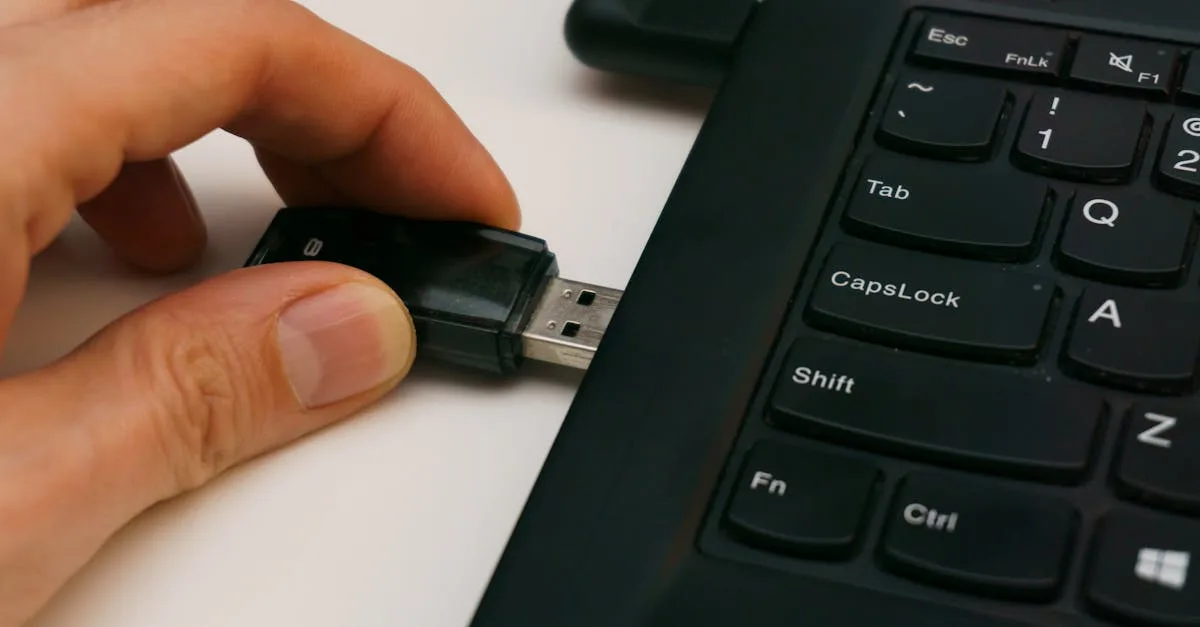
La manipulation physique reste la première étape à vérifier. Si la clé dispose d’un commutateur, il faut simplement le glisser en position déverrouillée avant de rebrancher l’appareil. Cette action élimine immédiatement le blocage matériel, ouvrant la porte à la lecture et à l’écriture classique.
Lorsque cette solution est inopérante, les commandes DiskPart représentent une solution puissante intégrée au système Windows. Ce puissant utilitaire permet de modifier les attributs du disque et de retirer la lecture seule. L’opération suit ces étapes essentielles :
- Ouvrir la boîte de dialogue Exécuter (Windows + R), taper diskpart, puis appuyer sur Entrée.
- Entrer la commande list disk pour afficher tous les supports connectés.
- Identifier le numéro de la clé USB selon sa taille puis taper select disk n où n est le numéro correspondant.
- Exécuter la commande attributes disk clear readonly afin de lever la protection.
- Fermer DiskPart et débrancher puis rebrancher la clé pour vérifier le résultat.
Ce protocole ne supprime aucune donnée et s’avère souvent efficace, mais il reste réservé à un public un peu averti pour éviter les erreurs sur les mauvais disques.
Si le blocage persiste, l’utilisation de l’éditeur de registre Windows offre une autre solution, accessible en suivant un parcours précis :
- Ouvrir la commande regedit via Exécuter (Windows + R).
- Se rendre à la clé
HKEY_LOCAL_MACHINESYSTEMCurrentControlSetControlStorageDevicePolicies. Si elle n’existe pas, la créer. - Changer la valeur DWORD WriteProtect de 1 à 0 pour désactiver la protection.
- Fermer l’éditeur et redémarrer l’ordinateur.
Cette seconde méthode est efficace pour modifier la configuration logicielle du système empêchant l’écriture. Attention cependant, cette étape nécessite un peu de prudence lors de la manipulation du registre.
Formatage clé USB pour supprimer la protection en écriture : précautions et logiciels recommandés
Le formatage d’une clé USB représente souvent la dernière chance pour supprimer une protection en écriture persistante. Cette opération efface l’ensemble des données, alors il est essentiel de sauvegarder les fichiers importants avant de procéder. Cependant, il arrive que le formatage classique Windows échoue à cause de la restriction en lecture seule. Pour y remédier, des logiciels spécialisés entrent en jeu.
AOMEI Partition Assistant est un exemple de gestionnaire de partition en français, compatible avec Windows 7 jusqu’à Windows 11, capable de formater une clé USB même quand celle-ci est verrouillée en écriture. Cette application propose une interface intuitive et des fonctionnalités multiples pour gérer partitions, formater, convertir des systèmes de fichiers, et même réparer des anomalies de clé USB en RAW.
Le processus de formatage avec AOMEI est relativement simple :
- Lancer le logiciel après l’avoir installé.
- Faire un clic droit sur la clé USB concernée dans l’interface et sélectionner « Formater la partition ».
- Choisir un nom, un système de fichiers (NTFS, FAT32 ou exFAT) et valider.
- Cliquer sur « Appliquer » puis « Exécuter » pour lancer le formatage.
Notons que le choix du système de fichiers dépend du besoin : NTFS est majoritairement utilisé sur Windows, FAT32 offre une meilleure compatibilité multiplateforme mais avec une limite de 32 Go et exFAT combine compatibilité et gestion de grandes capacités sans les restrictions de FAT32.
Les avantages d’utiliser un utilitaire complet sont nombreux, notamment la possibilité de récupérer l’usage d’une clé USB considérée comme défectueuse par le système classique. Néanmoins, si la clé est physiquement endommagée ou que la mémoire flash est usée, le formatage ne sera qu’une solution temporaire, et le remplacement de la clé s’impose.
Conseils pour éviter la protection en écriture et sécuriser les données USB
Une fois la protection en écriture levée, il est prudent d’adopter quelques bonnes pratiques pour éviter qu’elle ne soit réactivée à l’avenir :
- Vérifier régulièrement le commutateur physique et ne pas oublier de le désactiver avant toute utilisation.
- Utiliser un antivirus performant pour prévenir les infections susceptibles d’altérer le système de fichiers.
- Éviter de retirer la clé USB brusquement sans éjection sécurisée afin de prévenir la corruption.
- Faire appel à des logiciels fiables et éviter les outils inconnus pour le déverrouillage.
- Configurer la clé avec un logiciel de gestion de partitions comme AOMEI pour mieux contrôler le formatage et réparer proprement les erreurs.
- Activer une protection avancée par chiffrement via BitLocker, accessible avec certains gestionnaires, pour allier sécurité et fonctionnalité.
Ces mesures permettent non seulement de préserver la longévité de la clé USB mais aussi d’assurer la sécurité des données qu’elle contient. Si vous êtes curieux de découvrir d’autres astuces pour protéger et contrôler vos données sensibles, notamment dans l’univers numérique, vous pouvez consulter cet article sur les solutions pour envoyer un message anonyme, véritable complément pour comprendre la confidentialité en ligne.
FAQ sur le déblocage et la gestion des protections en écriture USB
{« @context »: »https://schema.org », »@type »: »FAQPage », »mainEntity »:[{« @type »: »Question », »name »: »Pourquoi nu2019arrive-t-on pas u00e0 enlever la protection en u00e9criture du2019une clu00e9 USB ? », »acceptedAnswer »:{« @type »: »Answer », »text »: »La protection peut u00eatre due u00e0 un dommage matu00e9riel irru00e9versible ou u00e0 un verrouillage logiciel imposu00e9 par le fabricant. Les mu00e9thodes logicielles u00e9chouent souvent si la clu00e9 est du00e9fectueuse physiquement. »}},{« @type »: »Question », »name »: »Que faire si DiskPart ne retire pas la protection en u00e9criture ? », »acceptedAnswer »:{« @type »: »Answer », »text »: »Si DiskPart u00e9choue, cela signifie souvent que la clu00e9 USB est verrouillu00e9e en profondeur ou endommagu00e9e. Un formatage u00e0 lu2019aide du2019un logiciel spu00e9cialisu00e9 ou le remplacement de la clu00e9 sont alors recommandu00e9s. »}},{« @type »: »Question », »name »: »Peut-on retirer la protection en u00e9criture sans formater la clu00e9 USB ? », »acceptedAnswer »:{« @type »: »Answer », »text »: »Oui, avec les commandes DiskPart ou la modification de la valeur WriteProtect dans le registre, il est souvent possible du2019enlever la protection sans perdre de donnu00e9es. »}},{« @type »: »Question », »name »: »Une clu00e9 USB protu00e9gu00e9e en u00e9criture est-elle toujours du00e9fectueuse ? », »acceptedAnswer »:{« @type »: »Answer », »text »: »Pas nu00e9cessairement. Un simple interrupteur physique ou une restriction logicielle peuvent u00eatre la cause, mais une protection soudaine et persistante peut indiquer une usure matu00e9rielle. »}},{« @type »: »Question », »name »: »Quel logiciel choisir pour gu00e9rer efficacement une clu00e9 USB verrouillu00e9e ? », »acceptedAnswer »:{« @type »: »Answer », »text »: »AOMEI Partition Assistant est un outil complet et fiable qui peut formater, ru00e9parer et gu00e9rer les partitions du2019une clu00e9 USB protu00e9gu00e9e en u00e9criture sous Windows. »}}]}Pourquoi n’arrive-t-on pas à enlever la protection en écriture d’une clé USB ?
La protection peut être due à un dommage matériel irréversible ou à un verrouillage logiciel imposé par le fabricant. Les méthodes logicielles échouent souvent si la clé est défectueuse physiquement.
Que faire si DiskPart ne retire pas la protection en écriture ?
Si DiskPart échoue, cela signifie souvent que la clé USB est verrouillée en profondeur ou endommagée. Un formatage à l’aide d’un logiciel spécialisé ou le remplacement de la clé sont alors recommandés.
Peut-on retirer la protection en écriture sans formater la clé USB ?
Oui, avec les commandes DiskPart ou la modification de la valeur WriteProtect dans le registre, il est souvent possible d’enlever la protection sans perdre de données.
Une clé USB protégée en écriture est-elle toujours défectueuse ?
Pas nécessairement. Un simple interrupteur physique ou une restriction logicielle peuvent être la cause, mais une protection soudaine et persistante peut indiquer une usure matérielle.
Quel logiciel choisir pour gérer efficacement une clé USB verrouillée ?
AOMEI Partition Assistant est un outil complet et fiable qui peut formater, réparer et gérer les partitions d’une clé USB protégée en écriture sous Windows.