Un câble convaincant dans Blender ne dépend pas d’une géométrie complexe : une courbe bien dessinée et un biseau réglé avec méthode suffisent souvent. Le point délicat consiste à préserver une épaisseur constante lorsque le tracé serpente, change de direction ou traverse plusieurs plans. En séparant le contrôle du chemin de celui du diamètre, la création reste souple et les corrections se font rapidement, sans remodeler un maillage point par point.
Le fil conducteur sera celui d’un câble d’alimentation destiné à une scène de bureau : il part d’un appareil, dessine une boucle sur le sol puis rejoint une prise. Une courbe Bézier permet de placer ces changements de direction avec précision, tandis que la profondeur de biseau transforme le tracé en volume. Quelques réglages complémentaires évitent les variations de largeur et les artefacts visibles au rendu.
En bref : les réglages essentiels pour un câble 3D régulier
- Tracer le parcours avec une courbe Bézier, en plaçant les points de contrôle aux endroits où le câble change réellement de direction.
- Choisir une courbe 3D pour déplacer ses points dans l’espace, plutôt que de limiter le tracé au plan de travail.
- Régler le biseau dans les propriétés de la courbe afin de créer une section circulaire, puis ajuster sa profondeur au diamètre souhaité.
- Conserver le rayon des points à une valeur identique : une variation de rayon peut donner l’impression que le diamètre change le long du câble.
- Appliquer l’échelle de l’objet avant les réglages finaux pour obtenir des dimensions prévisibles.
- Augmenter la résolution si les courbes serrées ou le gros plan révèlent un profil anguleux.
Créer une courbe Bézier adaptée au tracé du câble
Dans Blender, ajoutez une courbe Bézier, puis passez en mode Édition pour positionner ses points de contrôle. Chaque point est accompagné de poignées qui déterminent la direction et la souplesse du segment voisin. Pour le câble de bureau, placez les points aux endroits stratégiques : près de la sortie de l’appareil, au début de la boucle, au point le plus éloigné et à l’arrivée vers la prise. Un point à chaque petit changement de direction rendrait le tracé difficile à lisser et inutilement chargé.
Les transformations classiques s’appliquent aux points et aux poignées : déplacement, rotation et mise à l’échelle permettent d’ajuster la trajectoire sans toucher au diamètre. Des poignées automatiques produisent généralement des transitions douces, tandis que des poignées alignées offrent un contrôle plus précis dans une courbure serrée. Si une portion doit monter vers une table ou passer derrière un objet, réglez la dimension de la courbe sur 3D dans les propriétés de données. Cette option autorise les points à quitter le plan initial et donne au chemin une véritable profondeur.
Il est utile de penser à la courbe comme à une ligne directrice, et non comme au câble final. Une poignée mal orientée peut créer une bosse qui sera amplifiée une fois le biseau activé ; vérifiez donc le parcours dans plusieurs vues avant de régler l’épaisseur. Pour approfondir le principe des tracés réutilisables, le tutoriel sur la création d’une clôture qui suit une courbe montre également comment une trajectoire peut devenir la base d’un objet distribué.

Régler la profondeur de biseau pour obtenir une épaisseur constante
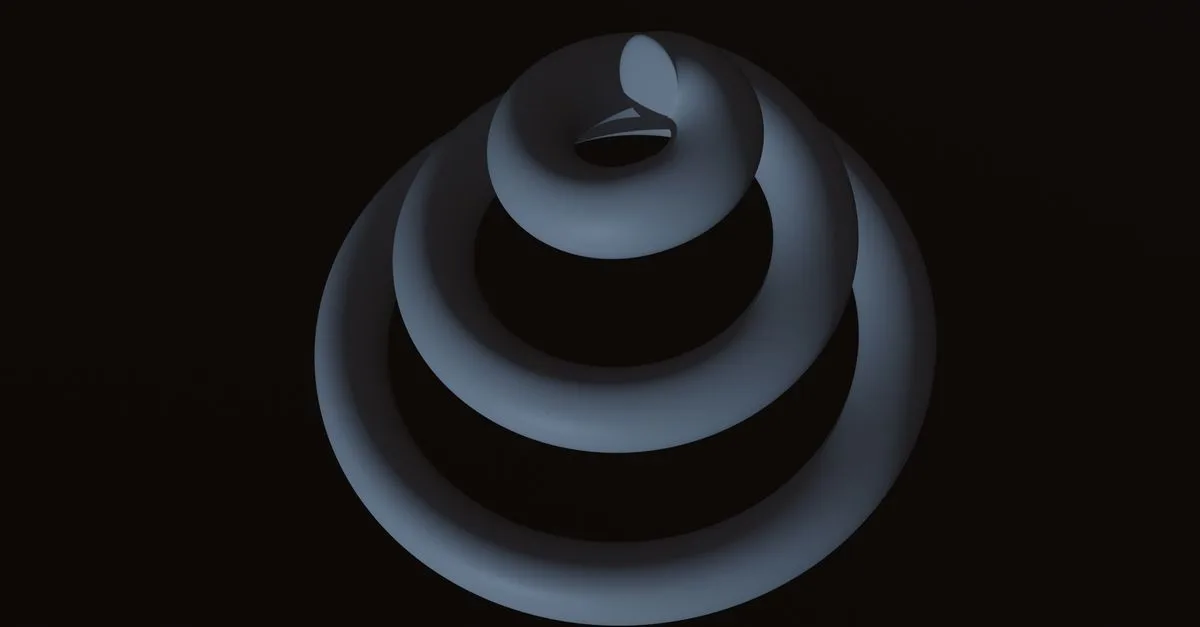
Sélectionnez la courbe, puis ouvrez ses propriétés de données. Dans la section Géométrie, la commande de biseau permet de donner du volume au tracé. La profondeur de biseau définit le rayon de la section extrudée : une valeur plus grande produit un câble plus épais, tandis qu’une valeur réduite convient à un fil fin. Pour obtenir une forme ronde et continue, augmentez aussi la résolution du biseau, surtout si le câble occupe une grande partie de l’image ou si la caméra s’en approche.
La profondeur de biseau et le rayon des points de contrôle sont deux réglages distincts. Le premier définit la dimension de base du profil ; le second peut multiplier localement cette dimension le long de la courbe. Pour éviter un câble qui s’affine ou s’épaissit par accident, sélectionnez tous les points en mode Édition et vérifiez que leur rayon est uniforme, généralement à sa valeur par défaut. L’outil Rayon, accessible avec Alt+S, sert à modifier ce paramètre ; le panneau de transformation permet de contrôler la valeur du point sélectionné.
Un piège fréquent vient de l’échelle de l’objet. Si le câble est agrandi de manière non uniforme en mode Objet, sa section peut sembler ovale ou son diamètre devenir difficile à prévoir. Appliquez l’échelle avant le réglage final, puis réajustez la profondeur du biseau. Cette séparation entre chemin, rayon et échelle rend la géométrie de courbe beaucoup plus facile à corriger qu’un maillage déjà déformé.
Éditer le chemin sans déformer la géométrie du câble
Une fois le biseau réglé, le tracé peut encore être modifié sans reconstruire le volume. Déplacer, pivoter ou mettre à l’échelle les points change la trajectoire ; les poignées ajustent la courbure locale. Pour allonger le câble, dupliquez un point ou un segment avec Maj+D, puis placez la copie à l’endroit voulu. Si une partie doit devenir indépendante, l’outil de séparation, accessible avec Y sur la portion sélectionnée, crée un segment distinct. La commande de séparation des objets courbes, avec P, convient plutôt lorsque plusieurs splines cohabitent dans le même objet.
La fermeture cyclique, activée avec Alt+C sur un point de départ ou un point terminal, relie les extrémités d’une spline. Elle est rarement nécessaire pour un câble d’alimentation classique, mais peut servir à créer un anneau fermé ou une boucle complète. Avant de fermer une forme, vérifiez la direction des poignées : le segment de jonction dépend de leur orientation et peut former une courbe inattendue.
Pour nettoyer un parcours trop dense, la décimation peut réduire le nombre de points d’une spline Bézier tout en cherchant à préserver sa silhouette. Elle ne remplace toutefois pas une édition attentive : après l’opération, inspectez les virages et la zone de raccordement. Supprimer un point avec l’option de dissolution adapte les poignées voisines et conserve souvent une transition plus fluide qu’une suppression brute. Pour une animation où le câble doit suivre un mouvement, une trajectoire lisible réduit aussi les saccades ; des conseils complémentaires figurent dans cet article sur les erreurs fréquentes en animation 3D.
Contrôler le rendu, la section et les détails du câble
La régularité apparente dépend aussi de la résolution d’affichage et de rendu de la spline. Si le câble présente des facettes dans un gros plan, augmentez ces valeurs progressivement : un niveau trop bas rend les courbes anguleuses, tandis qu’un niveau excessif ajoute des calculs sans bénéfice visible dans un plan éloigné. Contrôlez le résultat dans la vue caméra et sous plusieurs angles, car une silhouette qui paraît lisse de face peut révéler un coude abrupt en perspective.
Un câble réaliste ne se résume pas à un tube parfaitement uniforme. La couleur, une rugosité modérée et une légère variation d’éclairage donnent du relief sans modifier son épaisseur. Pour ajouter une gaine ou une tresse, créez un matériau adapté et observez les reflets sur les zones courbées. Si la courbe est convertie en maillage pour des besoins spécifiques, vérifiez ensuite le lissage des faces et les normales ; ce contrôle est particulièrement utile lorsque des reflets durs apparaissent sur la surface.
Une extrusion de courbe est pratique pour prototyper rapidement un câble et conserver un tracé éditable. Pour un objet destiné à l’impression ou à une déformation particulière, la conversion en maillage peut devenir pertinente, mais elle fige une partie de la souplesse de travail. Garder une copie de la spline originale permet alors de revenir sur le chemin sans repartir de zéro : la meilleure création de câble reste celle dont la forme et les dimensions demeurent faciles à ajuster.
Questions fréquentes sur la création d’un câble dans Blender
{« @context »: »https://schema.org », »@type »: »FAQPage », »mainEntity »:[{« @type »: »Question », »name »: »Comment garder le mu00eame diamu00e8tre sur toute une courbe Bu00e9zier ? », »acceptedAnswer »:{« @type »: »Answer », »text »: »Ru00e9glez la profondeur de biseau dans les propriu00e9tu00e9s de la courbe, puis vu00e9rifiez que le rayon de tous les points de contru00f4le est identique. Un rayon variable modifie localement lu2019u00e9paisseur du profil. »}},{« @type »: »Question », »name »: »La profondeur de biseau correspond-elle au diamu00e8tre du cu00e2ble ? », »acceptedAnswer »:{« @type »: »Answer », »text »: »Elle contru00f4le le rayon du profil biseautu00e9, et non directement son diamu00e8tre. Ajustez-la en observant le ru00e9sultat dans la scu00e8ne, en tenant compte de lu2019u00e9chelle appliquu00e9e u00e0 lu2019objet. »}},{« @type »: »Question », »name »: »Pourquoi mon cu00e2ble parau00eet-il carru00e9 ou anguleux ? », »acceptedAnswer »:{« @type »: »Answer », »text »: »La ru00e9solution du biseau ou de la spline est peut-u00eatre trop faible. Augmentez ces paramu00e8tres, puis vu00e9rifiez que les poignu00e9es et les points de contru00f4le forment des transitions ru00e9guliu00e8res. »}},{« @type »: »Question », »name »: »Faut-il convertir la courbe en maillage ? », »acceptedAnswer »:{« @type »: »Answer », »text »: »Pas pour la plupart des rendus : une courbe reste rapide u00e0 modifier et permet de contru00f4ler facilement le tracu00e9 et le biseau. La conversion est utile lorsque des opu00e9rations nu00e9cessitent une gu00e9omu00e9trie polygonale, mais il est prudent de conserver une copie u00e9ditable. »}}]}Comment garder le même diamètre sur toute une courbe Bézier ?
Réglez la profondeur de biseau dans les propriétés de la courbe, puis vérifiez que le rayon de tous les points de contrôle est identique. Un rayon variable modifie localement l’épaisseur du profil.
La profondeur de biseau correspond-elle au diamètre du câble ?
Elle contrôle le rayon du profil biseauté, et non directement son diamètre. Ajustez-la en observant le résultat dans la scène, en tenant compte de l’échelle appliquée à l’objet.
Pourquoi mon câble paraît-il carré ou anguleux ?
La résolution du biseau ou de la spline est peut-être trop faible. Augmentez ces paramètres, puis vérifiez que les poignées et les points de contrôle forment des transitions régulières.
Faut-il convertir la courbe en maillage ?
Pas pour la plupart des rendus : une courbe reste rapide à modifier et permet de contrôler facilement le tracé et le biseau. La conversion est utile lorsque des opérations nécessitent une géométrie polygonale, mais il est prudent de conserver une copie éditable.