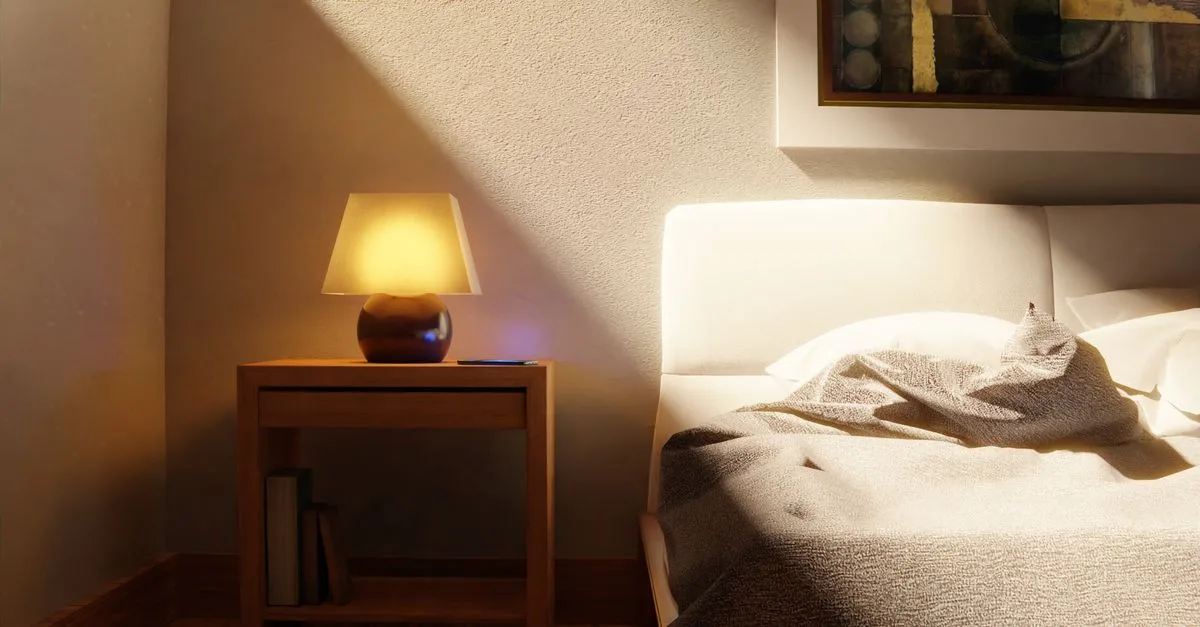
Un rendu Cycles granuleux ne se corrige pas toujours en poussant les samples au maximum. Dans Blender, la propreté de l’image dépend à la fois de l’échantillonnage, de l’éclairage, des matériaux et du débruitage : augmenter les calculs peut réduire le bruit de rendu, mais le temps de traitement grimpe avec eux. À l’inverse, le denoising peut produire une image nette avec moins d’échantillons, au risque de lisser les textures et les arêtes si ses données d’entrée sont insuffisantes.
Pour choisir les bons réglages, il vaut mieux examiner une scène réelle plutôt que chercher une valeur universelle. Une cuisine éclairée par une petite fenêtre, un packshot aux reflets brillants et une animation de personnage ne réagissent pas de la même façon. Un flux de travail efficace consiste à tester une zone représentative, comparer les résultats à caméra et éclairage constants, puis retenir le compromis qui préserve les détails tout en respectant le temps disponible.
En bref :
Davantage de samples peuvent nettoyer l’image, mais allongent le rendu.
L’échantillonnage adaptatif concentre les calculs sur les zones qui en ont besoin.
Le denoising est plus convaincant avec les passes Albedo et Normal.
Une image globalement propre peut malgré tout perdre ses détails fins : examinez les textures et les contours à 100 %.
Le débruitage GPU consomme de la mémoire vidéo supplémentaire ; le path guiding, lui, est réservé au rendu CPU.
Régler les samples Cycles pour réduire le bruit de rendu
Cycles construit l’image en traçant des chemins lumineux depuis la caméra à travers la scène. Le réglage Render Samples, parfois nommé Render (Max) Samples selon l’interface, fixe le plafond d’échantillons par pixel pour le rendu final. En règle générale, plus ce plafond est élevé, plus l’image a de chances de devenir propre, mais chaque échantillon supplémentaire réclame du calcul : doubler la valeur ne garantit donc pas un résultat deux fois meilleur ni un temps prévisible.
Imaginez une visualisation d’intérieur avec un canapé sombre, une fenêtre étroite et un sol brillant. Les zones éclairées directement peuvent être propres assez vite, tandis que les recoins et les reflets restent granuleux. Passer brutalement de 128 à plusieurs milliers d’échantillons peut nettoyer ces zones, mais un test par recadrage permet d’abord de vérifier si le bénéfice justifie le coût. Il est utile de conserver le même angle de caméra, la même résolution et les mêmes matériaux pendant les essais, sans quoi la comparaison devient trompeuse.
Choisir une valeur de départ plutôt qu’un chiffre magique
Pour une prévisualisation, un plafond modeste facilite les itérations ; pour une image finale, il peut être relevé si le bruit demeure visible après le débruitage. Une plage comme 64 à 256 constitue parfois un point de départ pratique pour des scènes simples avec denoising, mais ne représente pas une règle générale. Les intérieurs sombres, les volumes, les surfaces brillantes ou les petites sources lumineuses peuvent réclamer davantage de calculs, tandis qu’une scène claire et diffuse peut se stabiliser plus tôt.
Le réglage Viewport Samples concerne l’aperçu rendu dans la fenêtre 3D, pas le fichier final. Le garder plus bas que la valeur de rendu final rend les manipulations plus fluides. Une valeur nulle peut signifier que l’échantillonnage continue sans limite dans cette vue ; il faut donc vérifier son comportement avant de laisser Blender calculer inutilement pendant une longue session.
Le paramètre Time Limit permet d’arrêter le rendu lorsqu’une durée donnée est atteinte, même si le plafond d’échantillons n’a pas été atteint. À zéro, aucune limite de temps n’est appliquée. Cette borne aide à respecter un créneau de calcul, mais elle n’améliore pas la qualité en soi : si elle coupe trop tôt un rendu difficile, du bruit restera visible. Le bon nombre de samples est celui qui répond au besoin de l’image, non celui qui impressionne dans le panneau de réglages.
Utiliser l’échantillonnage adaptatif dans Blender Cycles
L’échantillonnage adaptatif évite de dépenser le même effort sur chaque pixel. Quand le Noise Threshold est activé, Cycles estime si une zone a reçu suffisamment d’échantillons : les pixels déjà assez stables peuvent être arrêtés plus tôt, alors que ceux qui restent bruités continuent d’être calculés. Cette approche est particulièrement intéressante dans une scène où un mur uni est propre mais où un reflet complexe ou une ombre douce demande davantage de précision.
Le seuil de bruit représente un compromis direct. Une valeur plus basse vise une image plus propre, mais peut augmenter la durée de rendu, car Cycles doit réduire davantage l’incertitude estimée. Une plage courante se situe entre 0,1 et 0,001, à considérer comme des repères plutôt que comme des réglages obligatoires. Si le seuil est fixé à zéro, Cycles estime automatiquement une valeur en fonction du nombre total d’échantillons, ce qui peut constituer une base pratique pour commencer les essais.
Comprendre Noise Threshold et Min Samples
Min Samples définit le nombre minimal d’échantillons qu’un pixel reçoit avant que l’arrêt adaptatif puisse intervenir. À zéro, le moteur choisit automatiquement ce minimum à partir du seuil de bruit. Dans un rendu de produit, ce minimum peut être important pour éviter que des zones uniformes ne soient évaluées trop tôt, alors que de petits détails spéculaires restent visuellement sensibles. Il faut donc regarder les zones difficiles, pas uniquement le fond lisse.
Une méthode fiable consiste à réaliser trois essais avec la même caméra : un seuil relativement permissif, un seuil intermédiaire, puis un seuil plus exigeant. Comparez à la fois la durée et des recadrages agrandis sur les textures, les arêtes fines, les ombres et les reflets. Par exemple, une image de salle de bain peut sembler impeccable à l’échelle de la fenêtre de rendu, alors que le carrelage présente encore des taches après agrandissement. L’évaluation en plein cadre et à 100 % révèle des défauts différents.
L’adaptatif ne répare pas un éclairage mal conçu et ne remplace pas les samples lorsque la scène reste très bruitée. Une petite source lumineuse derrière une ouverture réduite, un matériau très brillant ou des volumes peuvent rendre l’estimation plus exigeante. Si le bruit persiste dans les mêmes endroits, examinez aussi la taille et la position des sources, les rebonds lumineux et la complexité des matériaux. L’échantillonnage adaptatif accélère surtout les zones déjà stabilisées ; il ne transforme pas chaque scène en rendu instantané.
Pour garder un diagnostic lisible, ne modifiez pas simultanément le seuil, la lumière et les matériaux. Une variable à la fois permet de comprendre si le gain vient réellement du paramètre testé. Ainsi, un artiste peut constater qu’un seuil plus bas apporte peu sur un mur, mais qu’une source plus large réduit notablement le bruit dans les ombres. Cette observation guide mieux la suite qu’une augmentation systématique des samples.
Après avoir réparti les calculs plus intelligemment, l’étape suivante consiste à traiter le bruit résiduel sans effacer la personnalité des matériaux.
Choisir le denoising et préserver la qualité de rendu
Le débruitage analyse l’image calculée et tente de séparer le grain des détails utiles. Dans Blender, les options de denoising peuvent être définies pour l’aperçu et pour le rendu final. Elles permettent souvent de travailler avec moins d’échantillons qu’un rendu sans débruitage, mais le résultat dépend des informations transmises au débruiteur et du niveau de bruit initial. Une image très sous-échantillonnée peut perdre de la texture, même si elle paraît plus uniforme.
Le choix du moteur de débruitage dépend des périphériques disponibles et de la configuration de Cycles. Le mode Automatic privilégie le débruitage accéléré par GPU lorsqu’il est disponible et peut sélectionner OpenImageDenoise plutôt qu’OptiX. OpenImageDenoise est généralement recommandé pour la qualité ; OptiX peut être une option avec certains GPU NVIDIA configurés dans les périphériques de rendu. Ces solutions n’ont pas les mêmes contraintes matérielles, et le traitement GPU utilise de la mémoire vidéo supplémentaire.
Albedo et Normal pour guider le débruitage
Le réglage des passes précise quelles informations accompagnent l’image bruitée. Le mode None peut laisser le débruiteur sans données utiles pour distinguer une texture fine du grain, ce qui favorise parfois un aspect lissé. Blender recommande au minimum la passe Albedo ; l’option Albedo + Normal fournit aussi des informations sur les couleurs de surface et l’orientation des normales, ce qui aide à préserver les contours et les variations de matière.
Prenons un packshot d’un flacon cosmétique : la grande surface mate du contenant tolère bien une réduction du bruit, mais l’étiquette, les lettres en relief et le liseré spéculaire sont essentiels à son identification. Si le denoising efface les petits caractères, la bonne solution n’est pas forcément de le désactiver partout. Il vaut mieux fournir les passes adaptées, augmenter raisonnablement les échantillons, puis comparer un recadrage de l’étiquette avec le rendu initial.
Dans les scènes d’architecture, les fibres d’un tapis, les joints du carrelage et les arêtes des meubles sont de bons indicateurs. Examinez ces détails avant de juger une image uniquement sur sa douceur générale. Le débruitage peut masquer un grain désagréable tout en atténuant une microtexture qui contribue à l’échelle réaliste de la scène. Pour une image destinée au web, le redimensionnement final peut rendre ces pertes moins visibles, mais il ne faut pas compter dessus sans contrôle.
| Réglage | Atout principal | Point de vigilance |
|---|---|---|
| Samples plus élevés | Réduisent généralement le bruit calculé | Allongent le rendu |
| Adaptive Sampling | Concentre les calculs sur les pixels difficiles | Demande de contrôler le seuil et le minimum |
| Albedo + Normal | Aide à préserver les détails et les contours | Nécessite d’activer et de fournir les passes |
| Denoising GPU | Peut accélérer le traitement selon le matériel | Consomme de la mémoire GPU supplémentaire |
Le meilleur denoising ne se remarque pas : il nettoie les zones instables sans rendre les surfaces artificiellement lisses.
Configurer le nœud Denoise dans le Compositor
Le nœud Denoise du Compositor permet de contrôler plus explicitement le traitement d’une image rendue. Pour obtenir les données nécessaires depuis Cycles, activez Denoising Data dans les propriétés de la couche de rendu avant de lancer le rendu. Blender génère alors les éléments utiles, notamment Noisy Image, Denoising Albedo et Denoising Normal. Sans ces passes, le nœud peut fonctionner, mais il aura moins d’indices pour séparer les détails du bruit.
Dans le Compositor, reliez la sortie Noisy Image à l’entrée Image du nœud Denoise. Connectez ensuite Denoising Albedo et Denoising Normal aux entrées portant les mêmes noms. Vérifier visuellement chaque liaison évite un problème courant : croire que les passes sont utilisées alors qu’elles ne sont pas connectées ou n’ont pas été activées au moment du rendu.
Choisir les options de préfiltrage et de qualité
Avec OpenImageDenoise, Prefilter propose des compromis différents. None privilégie la vitesse et les détails, mais suppose que les passes fournies ne sont pas bruitées ; si elles le sont, le grain peut subsister. Fast réduit le temps de traitement, avec un risque de flou plus marqué. Accurate filtre préalablement les passes et peut fournir un résultat plus détaillé que Fast, au prix d’un traitement plus long.
Le réglage Quality offre lui aussi plusieurs équilibres. High vise la meilleure qualité et demande davantage de temps ; Balanced cherche un compromis, tandis que Fast privilégie la rapidité. Pour une image fixe destinée à une présentation client, High peut être pertinent si le temps de calcul n’est pas contraint. Pour valider rapidement un cadrage, Fast ou Balanced permet d’avancer sans attendre le rendu final.
Un test utile consiste à conserver un seul rendu bruité et à le faire passer par plusieurs configurations du nœud. Cette comparaison isole l’effet du débruitage au lieu de le confondre avec un changement d’éclairage ou d’échantillonnage. Zoomez sur les zones de contact, les inscriptions, les petits reliefs et les reflets : ce sont souvent les premières victimes d’un filtre trop fort. Pour une scène complexe, il est aussi judicieux de conserver une version non débruitée afin de pouvoir revenir en arrière sans relancer le rendu.
Si la mémoire GPU devient un problème dans une grande scène, désactiver le débruitage GPU peut éviter une pression supplémentaire sur cette ressource. Ce choix peut augmenter le temps de traitement ou déplacer une partie du travail vers une autre méthode, mais il rend parfois le flux plus stable sur une machine limitée. Le nœud Denoise est un outil de finition, et ses passes d’entrée comptent autant que son menu de qualité.
Une fois le nœud correctement alimenté, les réglages de rendu gagnent à être évalués comme un ensemble, en tenant compte du matériel et de l’usage final de l’image.
Optimiser le rendu Cycles selon la scène et le matériel
Une optimisation pertinente commence par un test reproductible : même résolution, même cadrage, mêmes matériaux et même éclairage. Notez la durée, puis comparez un rendu sans débruitage, un rendu avec échantillonnage adaptatif et un rendu débruité avec les passes disponibles. Cette petite matrice révèle rapidement si le problème vient surtout d’un nombre de samples insuffisant, d’un seuil trop strict ou d’une scène particulièrement difficile à calculer.
Le rendu GPU peut accélérer Cycles sur un matériel compatible, mais il faut sélectionner le périphérique approprié dans les préférences de Blender, puis choisir le calcul GPU dans les paramètres de rendu. Les options disponibles varient selon la carte graphique et sa configuration. Une machine partagée entre Blender, un navigateur et des outils de création peut manquer de mémoire vidéo : fermer les applications lourdes ou choisir un débruitage moins gourmand peut alors stabiliser le travail.
Adapter les réglages aux intérieurs, aux produits et aux animations
En visualisation d’intérieur, les petites ouvertures, les ombres profondes et les surfaces brillantes rendent certaines zones difficiles. Avant d’augmenter massivement les échantillons, vérifiez si les sources sont inutilement petites, si des objets invisibles restent dans la scène et si les rebonds lumineux sont nécessaires à l’image. Le path guiding peut contribuer à guider les chemins lumineux dans certains cas, mais cette fonctionnalité est disponible uniquement pour les rendus CPU, pas pour un rendu GPU.
Pour un packshot, la priorité est souvent la lisibilité des matériaux et des détails de produit. Une carte de bump ou une normal map peut représenter de petits reliefs avec moins de géométrie qu’une modélisation très dense, mais le choix doit rester adapté au plan rapproché : une silhouette visible de près exige une géométrie correctement définie. De même, réduire la résolution de sortie est utile pour tester une composition, pas pour livrer un visuel final dont les détails doivent rester nets.
En animation, le temps par image devient un facteur décisif et la cohérence d’une image à l’autre compte autant que la netteté d’une frame isolée. Un débruitage trop agressif peut faire varier les textures ou créer une impression de scintillement. Effectuez donc des essais sur plusieurs images représentatives, notamment celles où la caméra traverse des zones sombres ou rencontre des reflets. Pour répartir le rendu sur plusieurs machines, les sous-ensembles d’échantillons doivent être cohérents avec le total prévu ; dans ce flux particulier, le débruitage doit être désactivé pendant le calcul des sous-ensembles avant leur assemblage.
Enfin, ne confondez pas optimisation du rendu et sacrifice aveugle de qualité. Les rebonds de lumière, les caustiques, la géométrie et la résolution peuvent être ajustés selon le plan, mais chaque simplification a un effet visuel. Dans une scène où les surfaces transparentes ou les volumes sont déterminants, supprimer des rebonds peut dénaturer l’image ; dans un rendu de test sans ces effets, des réglages plus simples peuvent suffire. Le flux le plus efficace est celui qui économise les calculs là où ils ne se voient pas et les conserve là où l’image en dépend.
Questions fréquentes sur le bruit de rendu Cycles
{« @context »: »https://schema.org », »@type »: »FAQPage », »mainEntity »:[{« @type »: »Question », »name »: »Davantage de samples rendent-ils toujours lu2019image meilleure ? », »acceptedAnswer »:{« @type »: »Answer », »text »: »Des samples supplu00e9mentaires ru00e9duisent gu00e9nu00e9ralement le bruit, mais le gain devient progressivement moins visible et le temps de rendu augmente. Comparez les du00e9tails u00e0 100 % avant de relever fortement la valeur. »}},{« @type »: »Question », »name »: »Quelles passes utiliser avec le nu0153ud Denoise ? », »acceptedAnswer »:{« @type »: »Answer », »text »: »Pour aider u00e0 pru00e9server les du00e9tails, activez Denoising Data dans la couche de rendu et reliez Noisy Image, Denoising Albedo et Denoising Normal aux entru00e9es correspondantes du nu0153ud. »}},{« @type »: »Question », »name »: »Une valeur Noise Threshold plus faible accu00e9lu00e8re-t-elle Cycles ? », »acceptedAnswer »:{« @type »: »Answer », »text »: »Non. Un seuil plus faible vise une ru00e9duction plus exigeante du bruit et peut nu00e9cessiter davantage de calculs. Le temps du00e9pend aussi de la scu00e8ne, des samples et du matu00e9riel. »}},{« @type »: »Question », »name »: »Le path guiding fonctionne-t-il avec un rendu GPU ? », »acceptedAnswer »:{« @type »: »Answer », »text »: »Non. Le path guiding est disponible uniquement lorsque Cycles effectue le rendu sur CPU. »}}]}Davantage de samples rendent-ils toujours l’image meilleure ?
Des samples supplémentaires réduisent généralement le bruit, mais le gain devient progressivement moins visible et le temps de rendu augmente. Comparez les détails à 100 % avant de relever fortement la valeur.
Quelles passes utiliser avec le nœud Denoise ?
Pour aider à préserver les détails, activez Denoising Data dans la couche de rendu et reliez Noisy Image, Denoising Albedo et Denoising Normal aux entrées correspondantes du nœud.
Une valeur Noise Threshold plus faible accélère-t-elle Cycles ?
Non. Un seuil plus faible vise une réduction plus exigeante du bruit et peut nécessiter davantage de calculs. Le temps dépend aussi de la scène, des samples et du matériel.
Le path guiding fonctionne-t-il avec un rendu GPU ?
Non. Le path guiding est disponible uniquement lorsque Cycles effectue le rendu sur CPU.